杭州視覺檢測軟件開發(fā)培訓(xùn)與人工智能基礎(chǔ)軟件開發(fā)入門

隨著人工智能技術(shù)的快速發(fā)展,視覺檢測軟件開發(fā)和人工智能基礎(chǔ)軟件領(lǐng)域正成為就業(yè)市場的新熱點(diǎn)。杭州作為中國的科技創(chuàng)新城市之一,憑借其優(yōu)越的產(chǎn)業(yè)環(huán)境和人才政策,吸引了眾多企業(yè)和學(xué)習(xí)者投入到相關(guān)技術(shù)的學(xué)習(xí)與應(yīng)用中。本文將介紹杭州視覺檢測軟件開發(fā)培訓(xùn)的主要內(nèi)容及其與人工智能基礎(chǔ)軟件開發(fā)的關(guān)系,幫助讀者了解這一領(lǐng)域的機(jī)遇與挑戰(zhàn)。
視覺檢測軟件開發(fā)是指利用計(jì)算機(jī)視覺技術(shù),設(shè)計(jì)能夠自動(dòng)識別、分析和處理圖像或視頻數(shù)據(jù)的軟件系統(tǒng)。這類軟件廣泛應(yīng)用于工業(yè)自動(dòng)化、醫(yī)療診斷、安防監(jiān)控和智能交通等領(lǐng)域。在杭州,許多培訓(xùn)機(jī)構(gòu)和高校提供了系統(tǒng)的視覺檢測軟件開發(fā)課程,涵蓋從基礎(chǔ)圖像處理到深度學(xué)習(xí)模型部署的全流程。學(xué)員通常需要學(xué)習(xí)OpenCV、TensorFlow或PyTorch等工具,掌握圖像預(yù)處理、特征提取、目標(biāo)檢測和分類等核心技術(shù)。通過實(shí)踐項(xiàng)目,如工業(yè)零件缺陷檢測或人臉識別系統(tǒng)開發(fā),學(xué)員能夠積累實(shí)戰(zhàn)經(jīng)驗(yàn),提升解決實(shí)際問題的能力。
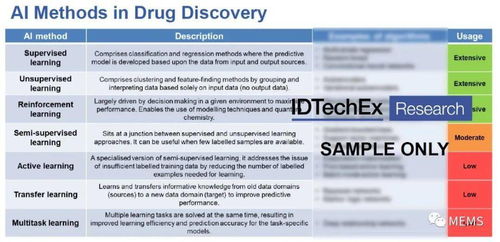
與此同時(shí),人工智能基礎(chǔ)軟件開發(fā)是支撐視覺檢測等應(yīng)用的核心。它涉及機(jī)器學(xué)習(xí)算法、數(shù)據(jù)管理和軟件工程等多個(gè)方面。在杭州的培訓(xùn)中,學(xué)習(xí)者通常會(huì)從Python編程語言入手,逐步深入理解監(jiān)督學(xué)習(xí)、無監(jiān)督學(xué)習(xí)和強(qiáng)化學(xué)習(xí)等概念。課程內(nèi)容可能包括數(shù)據(jù)清洗、模型訓(xùn)練、性能優(yōu)化以及軟件集成。例如,學(xué)員可能通過構(gòu)建簡單的推薦系統(tǒng)或自然語言處理應(yīng)用,來掌握AI軟件開發(fā)的基本流程。杭州的許多培訓(xùn)機(jī)構(gòu)還與本地企業(yè)合作,提供實(shí)習(xí)機(jī)會(huì),幫助學(xué)員將理論知識轉(zhuǎn)化為實(shí)際產(chǎn)品。
視覺檢測軟件開發(fā)與人工智能基礎(chǔ)軟件開發(fā)密不可分。前者依賴于后者的算法和框架來實(shí)現(xiàn)高效、準(zhǔn)確的檢測功能。在杭州的培訓(xùn)體系中,這兩者常被整合到同一課程中,以培養(yǎng)復(fù)合型人才。學(xué)習(xí)者不僅需要掌握技術(shù)細(xì)節(jié),還應(yīng)關(guān)注行業(yè)趨勢,例如邊緣計(jì)算在視覺檢測中的應(yīng)用,或AI倫理在軟件開發(fā)中的重要性。
杭州的視覺檢測軟件開發(fā)培訓(xùn)為學(xué)習(xí)者打開了進(jìn)入人工智能領(lǐng)域的大門。通過系統(tǒng)學(xué)習(xí)和實(shí)踐,學(xué)員可以掌握從基礎(chǔ)編程到高級應(yīng)用的全棧技能,為未來的職業(yè)發(fā)展奠定堅(jiān)實(shí)基礎(chǔ)。如果您對技術(shù)充滿熱情,不妨考慮參與相關(guān)培訓(xùn),抓住這一時(shí)代的機(jī)遇。
如若轉(zhuǎn)載,請注明出處:http://m.qcluntai.com/product/29.html
更新時(shí)間:2026-09-07 05:26:54